

Blog ini ditulis bagi yang ingin memasukkan gambar di blognya (contoh: untuk pak/bung/non/bu John A)
Latar Belakang
Sebelum saya beritahu langkah-langkahnya, mungkin akan membantu jika kita tahu bagaimana sebuah gambar bisa masuk ke web-page. Maksudnya, kalau di komputer, jika anda memiliki sebuah foto, tentunya foto tersebut tersimpan di hard-disk anda (atau media lainnya). Nah, kalau di dunia maya, bagaimana mereka menyimpan gambarnya?
Nah, di dunia maya, jelas-jelas fotonya harus disimpan di dunia maya juga dong  . Contoh, kalau kita klik-kanan sebuah gambar di sabdaspace, akan muncul window seperti ini:
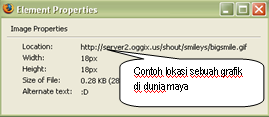
Dari 'location' di atas, kita bisa lihat, gambar tersebut disimpan di http://... dst dst. Naaaaaah, sama juga di sabdaspace, kalau kita mau menampilkan sebuah gambar di blog, gambar tersebut harus tersimpan di dunia maya juga.
1. Memiliki Gambar/Foto di Dunia Maya
Kalau gambar/foto yang anda ingin masukkan sudah berada di dalam dunia maya, wah, gampang sekali, langsung ke langkah ketiga saja. Kalau ingin memasukkan gambar/foto pribadi, duh, ini rada susah nih. Untuk menyimpan gambar/foto di dunia maya, ada beberapa alternatif. Flickr, Photobucket, Fotki, Picasa, (kalo boleh nyolong ilmu dari sefu hai, yang mana dari sesepuh waskita, ternyata juga bisa pake adsbb) dan terlalu banyak lainnya. Kalau saya sendiri memiliki account di Picasa, bukan lebih baik/buruk, hanya karena saya sudah memiliki mail account di situ, jadi sekalian saja. Bagi yang belum memiliki online album, silahkan pilih sendiri deh. Saya hanya bisa merekomendasikan flickr bagi yang memiliki yahoo account, atau Picasa bagi yang memiliki Google account. Setahu saya friendster juga memiliki fasilitas ini, tapi berhubung saya sudah tidak punya friendster account, jadi ta' tau deeee. Nah, kalo boleh dari ilmunya sefu hai, yang mana boleh nyolong dari sesepuh waskita, ternyata pake adsbb adalah alternatif tergampang saat ini (harap menggunakan syarat penggunaan tapinya, yang akan saya sebut di point-2, paragraf terakhir)
2. Mengetahui Alamat Internet Gambar Anda
Nah, ini mungkin yang paling tersulit jika anda belum pernah melakukannya, karena setiap provider memiliki cara yang berbeda-beda. Saya hanya bisa memberi contoh dari Picasa saja saat ini. Saya berasumsi anda sudah memiliki Picasa online album. Nah, setelah
meng-upload foto anda, dan melihat tampilan foto anda kembali di Picasa:
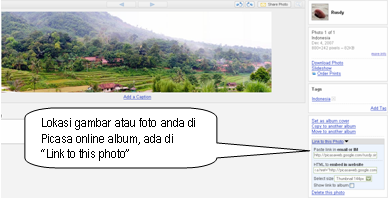
Alamat internet foto anda bisa ditemukan di "Link to this photo", lalu di bagian "HTML to embed in website". Nah, ada beberapa komplikasi. Alamat ini sebenarnya tidak bisa langsung digunakan oleh blog seperti sabdaspace ini (karena sabdaspace tidak menyediakan HTML writer). Kita harus menyeleksi, yang mana 'alamat album', dan yang mana 'alamat foto'. Cara membedakannya? Ada 2 macam alamat, yaitu 'a href' dan 'img src':
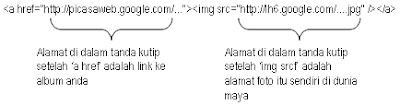
Contoh link di atas akan sama tampilannya jika anda menggunakan flickr, atau image hosting yang lain. Masalahnya, ketika anda menggunakan image hosting, biasanya terikat syarat penggunaan, yaitu: jika anda me-link foto ini dari luar (contoh: dari sabdaspace), anda harus menggunakan link ke image hosting tersebut. Maksudnya? Ikuti saja deh langkah-langkah berikut:
3. Memasukkan Gambar ke blog Sabdaspace
Di sabdaspace sendiri, anda butuh klik yang:
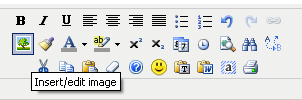
Lalu, akan muncul tampilan seperti ini:
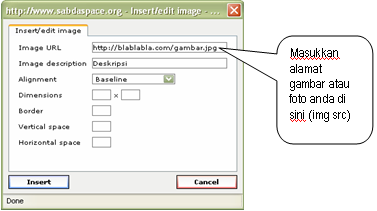
4. Memasukkan link ke gambar/foto
Nah, kalau anda mau me-link foto anda (jadi foto itu akan me-link ke album anda ketika di-klik), yang biasanya merupakan syarat penggunaan dari image host, anda bisa mengklik gambar anda yang sudah dimasukkan ke sabdaspace (foto anda akan tampil setelah anda klik 'Insert'), lalu klik link (yang ada gambar rantai). Nah, untuk link ini, anda butuh memasukkan alamat album anda. Di Picasa, alamat album ini ditentukan di 'a href' yang sudah saya kemukakan di poin-2. Untuk image hosting yang lain, biasanya prosedurnya sama
Terus terang, prosesnya cukup rumit, jadi kalau ada pertanyaan, silahkan saja!
Selamat mencoba!